
如何使用vscode打开已有的vue项目

安装插件
1、vetur插件的安装
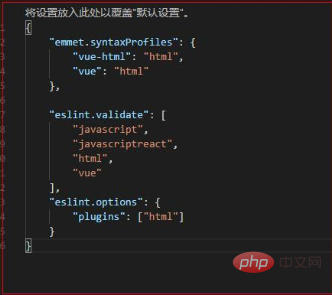
该插件是vue文件基本语法的高亮插件,在插件窗口中输入vetur点击安装插件就行,装好后点击文件->首选项->设置 打开设置界面,在设置界面右侧添加配置
"emmet.syntaxProfiles": {
  "vue-html": "html",
  "vue": "html"
}
2、eslint插件的安装
eslint智能错误检测插件,在具体开发中作用很大,能够及时的帮我们发现错误。至于安装,同样打开插件扩展窗口输入eslint点击安装插件,装好后也需要进行配置,在同vetur插件一样的地方进行配置
"eslint.validate": [
"j*ascript&q uot;,
"j*ascriptreact",
"html",
"vue"
],
"eslint.options": {
"plugins": ["html"]
}
uot;,
"j*ascriptreact",
"html",
"vue"
],
"eslint.options": {
"plugins": ["html"]
} uot;,
"j*ascriptreact",
"html",
"vue"
],
"eslint.options": {
"plugins": ["html"]
}
uot;,
"j*ascriptreact",
"html",
"vue"
],
"eslint.options": {
"plugins": ["html"]
}vetur和eslint插件在配置中如下图所示:
导入项目并编译
1、导入项目
 Shopxp网上购物系统
Shopxp购物系统历经多年的考验,并在推出shopxp免费购物系统下载之后,收到用户反馈的各种安全、漏洞、BUG、使用问题进行多次修补,已经从成熟迈向经典,再好的系统也会有问题,在完善的系统也从在安全漏洞,该系统完全开源可编辑,当您下载这套商城系统之后,可以结合自身的技术情况,进行开发完善,当然您如果有更好的建议可从官方网站提交给我们。Shopxp网上购物系统完整可用,无任何收费项目。该系统经过
 1
查看详情
1
查看详情

从github上下载vuestic-admin项目(https://github.com/epicmaxco/vuestic-admin),拉到本地后打开VSCode直接点击文件、打开文件夹、导入项目,在控制台终端输入npm install添加包依赖
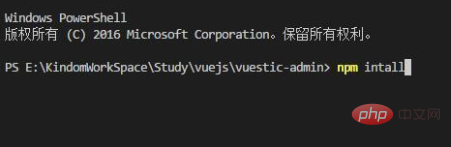
如果没有安装npm请先安装npm。
2、运行项目
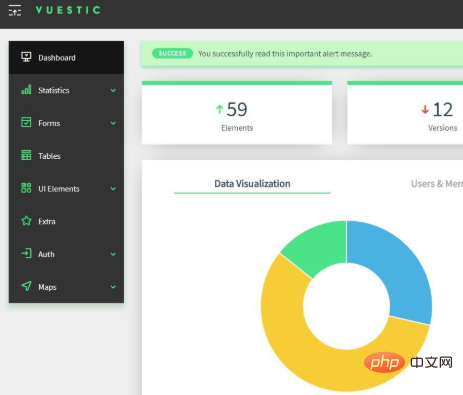
同样在终于执行npm run dev代表开始运行项目,这条命令会自动在浏览器上运行项目,运行结果如下图所示,代表配置成功了。
相关文章教程推荐:vscode教程
以上就是如何使用vscode打开已有的vue项目的详细内容,更多请关注其它相关文章!
热门内容推荐






快捷栏目导航







