
vscode中docker怎么安装

VS Code提供了对Docker支持的一些官方扩展,我们可以按Ctrl + Shift + X打开“扩展”视图,然后搜索docker以过滤结果,最后选择Microsoft Docker扩展进行安装:
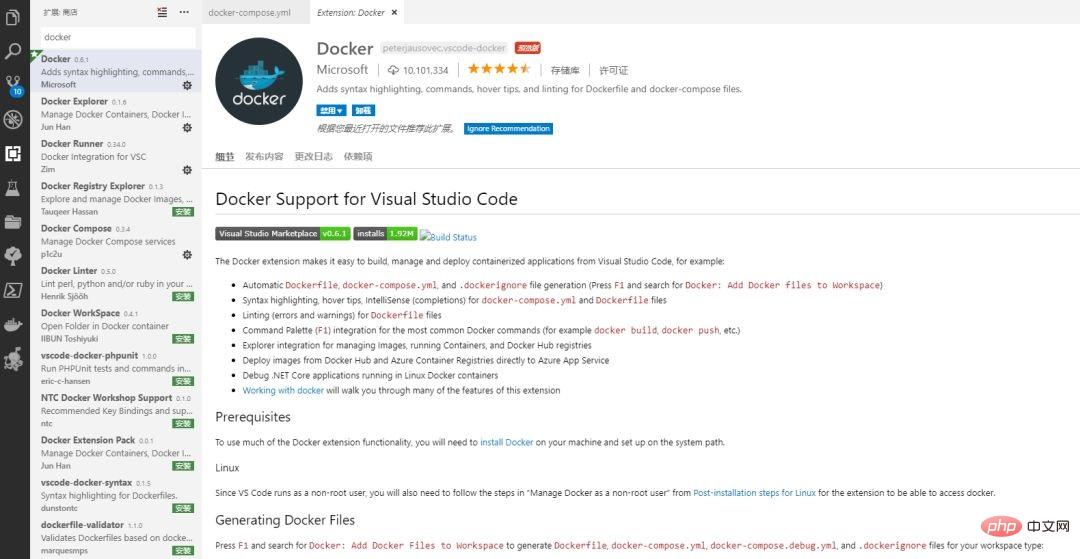 使用此Docker扩展可以非常方便的从VisualStudio Code构建,管理和部署容器化应用程序,主要体现在以下几点:
自动生成dockerfile、docker-compose.yml和.dockerignore文件(按F1并搜索Docker:将Docker文件添加到Workspace);

 家电小商城网站源码1.0
家电公司网站源码是一个以米拓为核心进行开发的家电商城网站模板,程序采用metinfo5.3.9 UTF8进行编码,软件包含完整栏目与数据。安装方法:解压上传到空间,访问域名进行安装,安装好后,到后台-安全与效率-数据备份还原,恢复好数据后到设置-基本信息和外观-电脑把网站名称什么的改为自己的即可。默认后台账号:admin 密码:132456注意:如本地测试中127.0.0.1无法正常使用,请换成l
 0
查看详情
0
查看详情

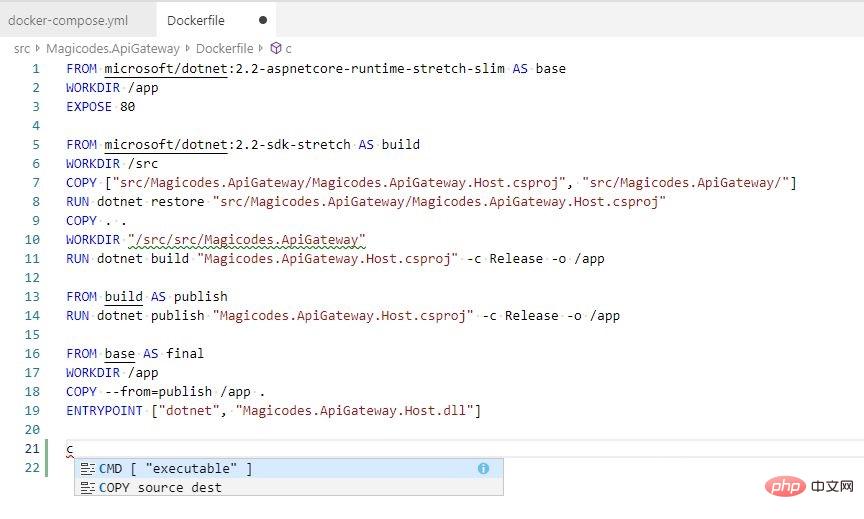
语法突出高亮显示以及docker-compose.yml和Dockerfile文件的智能 提示
提示
 PHP中文网,有大量免费的vscode入门教程,欢迎大家学习!
以上就是vscode中docker怎么安装的详细内容,更多请关注其它相关文章!
热门内容推荐






快捷栏目导航







