
vscode断点调试js项目

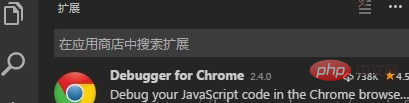
vscode 上装一个插件:debugger for chrome
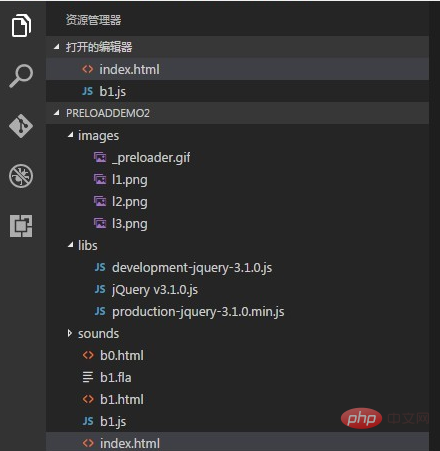
用VSCode装载项目
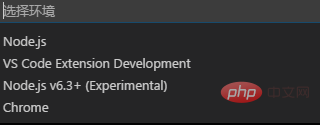
按F5,出现搜索框,选择 Chrome
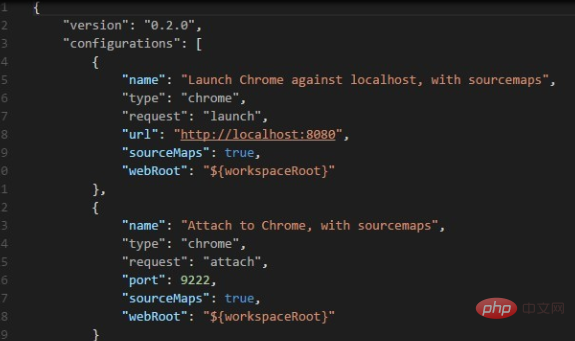
然后出现个配置的提示,并打开了launch.json这个文件
 移动端无限滚动加载瀑布流
里面有2个文件夹。其中这个文件名是:finishing,是我项目还没有请求后台的数据的模拟写法。请求后台数据之后,瀑布流的js有一点点变化,放在文件名是:finished。变化在于需要穿参数到后台,和填充的内容都用后台的数据填充。看自己项目需求来。由于chrome模拟器是不允许读取本地文件json的,所以如果你要进行测试,在hbuilder打开项目就可以看到效果啦,或者是火狐浏览器。
 93
查看详情
93
查看详情

在这个文件里添加一段配置信息
{
"name": "使用本机 Chrome 调试",
"type": "chrome",
"request": "launch",
"file": "${workspaceRoot}/index.html",
// "url": "http://mysite.com/index.html", //使用外部服务器时,请注释掉 file, 改用 url, 并将 useBuildInServer 设置为 false "http://mysite.com/index.html
"runtimeExecutable": "C:\Program Files (x86)\Google\Chrome\Application\chrome.exe", // 改成您的 Chrome 安装路径
"sourceMaps": true,
"webRoot": "${workspaceRoot}",
// "preLaunchTask":"build",
"userDataDir":"${tmpdir}",
 "port":5433
}
"port":5433
} "port":5433
}
"port":5433
}然后,更改调试方式 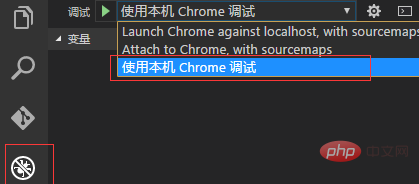
如图,选择左边的圆形按钮,然后出来这个调试配置管理界面,选择“使用本机 Chrome 调试”。
然后在项目的 js 处设置好断点,按 F5,就可以进行断点调试了。
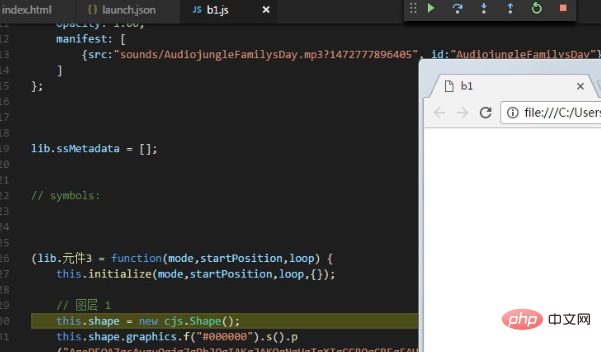
相关文章教程推荐:vscode教程
以上就是vscode断点调试js项目的详细内容,更多请关注其它相关文章!
热门内容推荐






快捷栏目导航







