
怎样修改linux的环境变量
方法:1、执行“export PATH=$PATH:/usr/local/MATLAB/R2013b/bin”命令可以暂时性修改;2、执行“gedit /etc/profile”命令并注销linux,可以永久修改linux环境变量。

本教程操作环境:linux7.3系统、Dell G3电脑。
怎样修改linux的环境变量
暂时性修改环境变量
打开Linux终端命令窗口,输入如下命令:
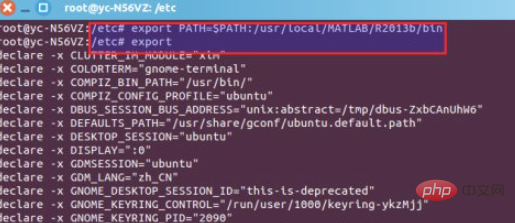
export PATH=$PATH:/usr/local/MATLAB/R2013b/bin
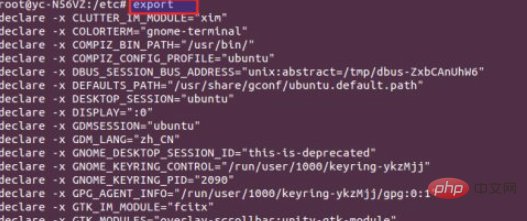
为了验证是否修改成功可以再继续输入命令eport进行查看。在下图中可以看到成功添加了matlab的环境变量。
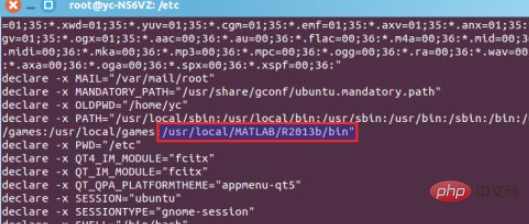
上面修改后如果退出终端并重新打开再次查看环境变量时就会发现上面添加的环境变量又消失了。即这样只做到了临时性修改环境变量。
永久性修改环境变量
如果想要环境变量永久生效可以修改下面两个文件中的任何一个:
 wxPython 2.8 Application Development Cookbook英文pdf版
在今天的桌面应用世界上有大量的奖励,以便能够开发应用程序,可以运行在多个环境。目前,有一种跨平台框架可供选择的Python开发桌面应用程序屈指可数。 wxPython的就是这样的一个跨平台的GUI工具包的Python编程语言。它允许Python程序员创建一个完整的,功能强大的图形用户界面 的程序,简单,方便。 wxPython的代码风格,改变了多年来不少,并得到更多Python的。例子,你会发现这本书是对不断更新,反映在风格上的变化。 本书提供最新的书,快速创建健壮的,可靠,可重复使用的wxPython应用
 1
查看详情
1
查看详情

1 /etc/profile
2 .bash_profile
其中,/etc/profile是全局的环境变量,对所有用户生效,而.bash_profile只对当前用户启作用。
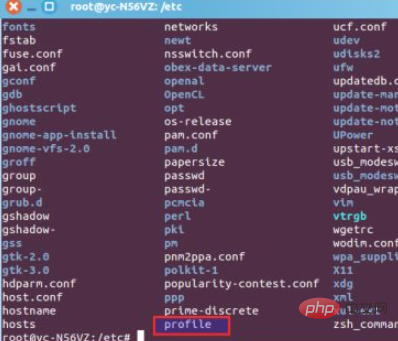
输入命令:
gedit /etc/profile打开profile文件并添加如下语句,输入完成后保存并退出gedit
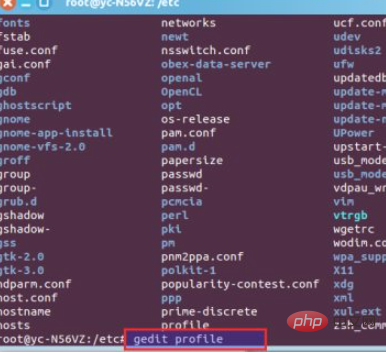
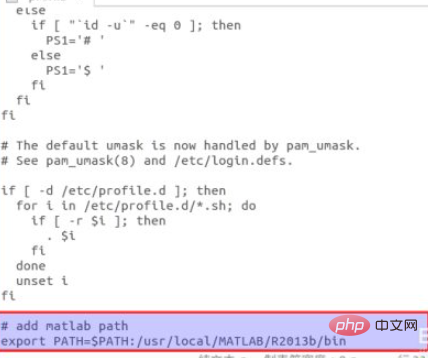
上面操作完成后需要注销Linux才能使刚才的环境变量设置生效。
相关推荐:《Linux视频教程》
以上就是怎样修改linux的环境变量的详细内容,更多请关注其它相关文章!
热门内容推荐






快捷栏目导航







