
VMware Ubuntu虚拟机忘记密码「建议收藏」
大家好,又见面了,我是你们的老朋友全栈君。
前言:
在使用VMware运行Ubuntu虚拟机时,如果开机后忘记了密码,该如何处理?
环境:Ubuntu版本:ubuntu-16.04.6-server-amd64;VMware版本:14.1.1 build-7528167
解决方案:
第一种方法:
1,重启Ubuntu虚拟机,并长按shift键(确保选中虚拟机),进入以下界面
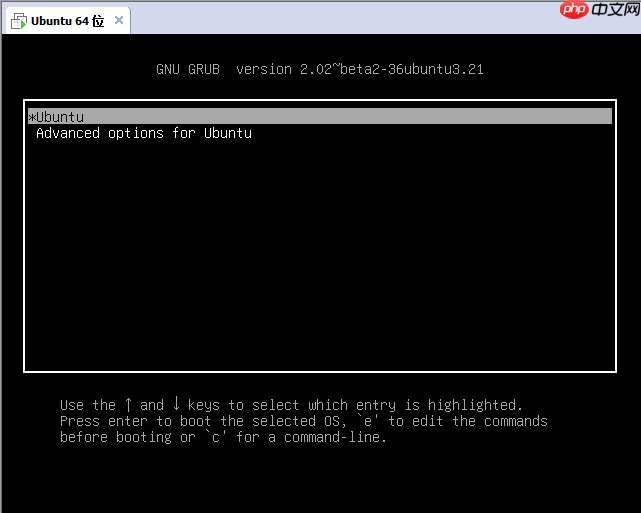 2,使用上下箭头键选择Advanced options for Ubuntu,按enter键进入下一个界面
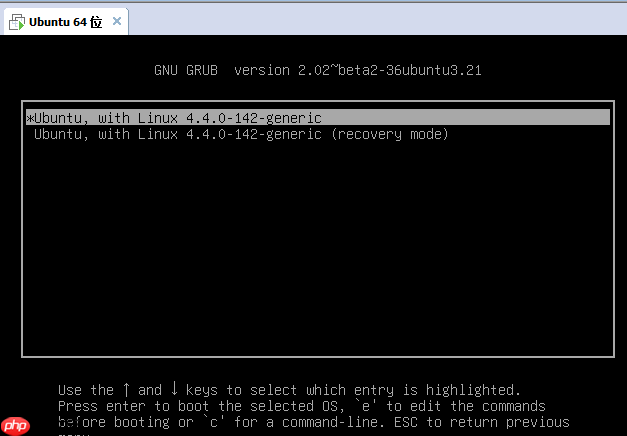 3,选择第二个带有recovery mode的高级模式,按enter键进入Recovery Menu界面;进入后如下图所示
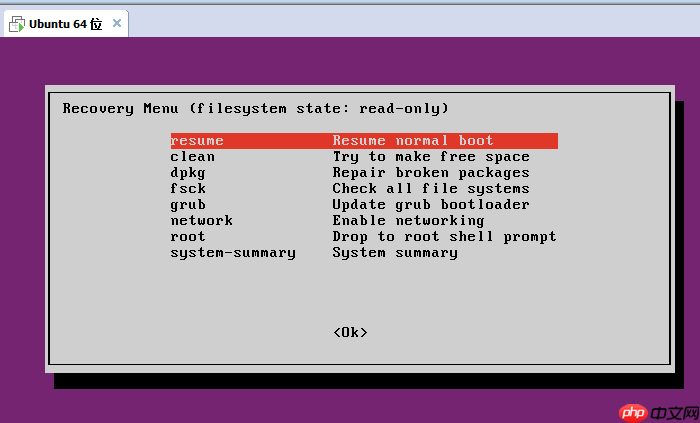 4,选择上图中的root Dro
 p to root shell prompt选项以获取root权限,输入root(这是Linux系统创建时默认的超级用户名)

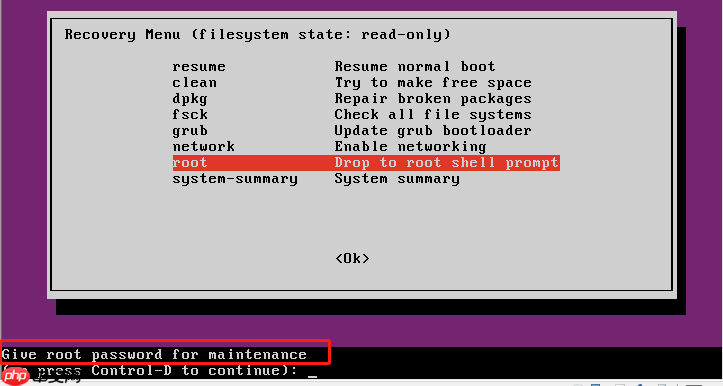 5,输入命令:passwd “用户名”,然后输入两次新密码,即可修改用户密码。如下是我修改root账户密码的示例
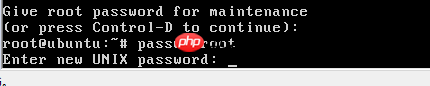 6,使用ctrl+alt+del重启系统,即可使用新设置的密码登录。
第二种方法
 Designify
拖入图片便可自动去除背景✨
 90
查看详情
90
查看详情

如果第一种方法无法修改root密码,或者遇到其他问题,可以尝试以下步骤:
1,按照第一种方法进入步骤2后,输入e键,进入编辑启动项模式;(提示信息中还有输入c键进入命令行的选项)
 2,输入e键后
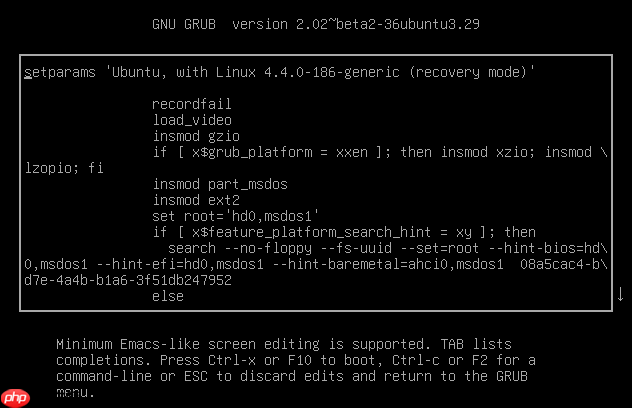 3,使用上下左右箭头键移动光标,找到包含linux /boot/……. ro recovery nomodeset …的行,如下所示
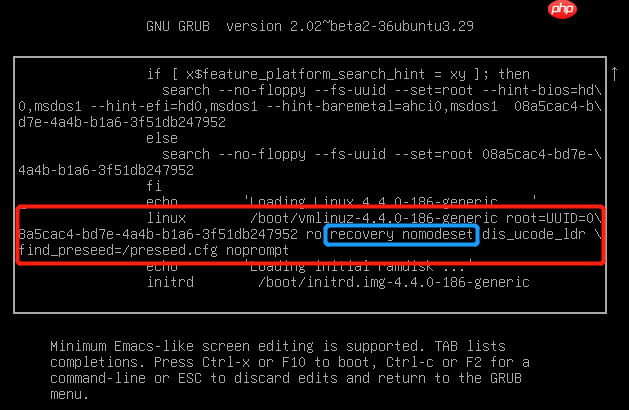 4,删除蓝框中的recovery nomodeset,并在该行的末尾添加quiet splash rw init=/bin/bash
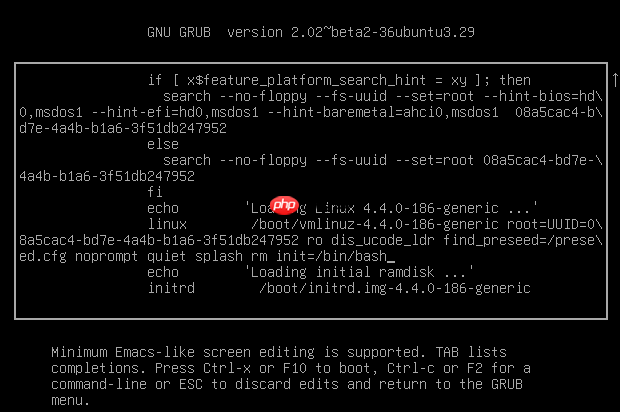 5,根据提示按F10或Ctrl + x重启,进入修改密码的页面,如下图所示:
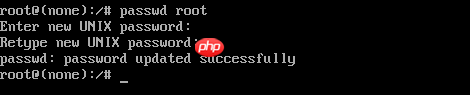
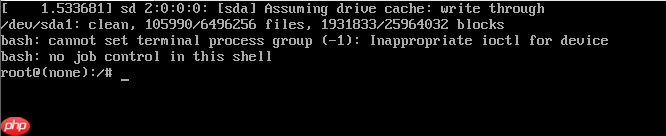 6,输入passwd “用户名”,用户名可以是root,也可以是其他账户名;按回车键,根据提示输入两次新密码即可完成修改;如下图所示表示修改成功;请注意Linux系统在输入密码时不显示任何字符;
 异常处理:
异常处理:
如果出现如下图所示的情况,表示修改未成功
 此时需要执行:mount -o rw,remount / 命令后,再重复步骤6即可;
发布者:全栈程序员栈长,转载请注明出处:https://www.php.cn/link/489df1727ce07aae5f09ca2d90ff9f74
以上就是VMware Ubuntu虚拟机忘记密码「建议收藏」的详细内容,更多请关注其它相关文章!
热门内容推荐






快捷栏目导航







