
《sketchbook》填色教程

首先启动Sketchbook,画出一个闭合的圆形。
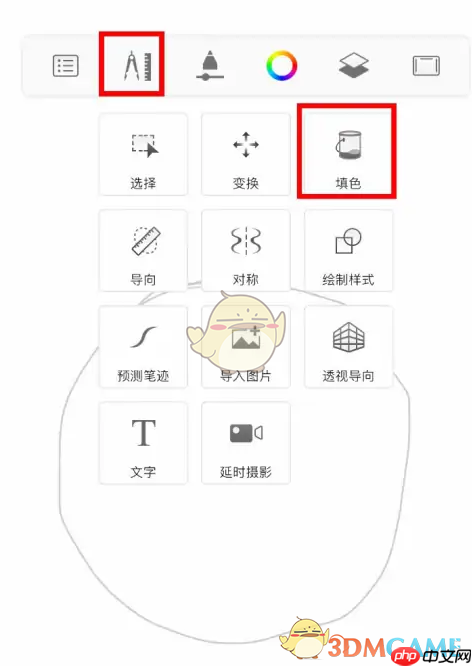
接着在界面顶部选择【工 具】选项,从弹出的菜单里找到【填色】功能并点击进入。
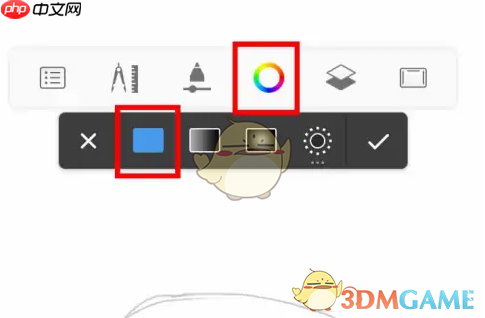
在填色工具中,选取【纯色填充】模式,然后点击【色环】调出颜色面板。
 免费红色响应式多语言企业通用模板1.0.0
该模板源码有公司简介、公司新闻、产品展示、客户案例、留言等企业官网常用页面功能。模板是响应式模板,支持多语言,完善的标签调用修改起来很方便。功能特点:1. 使用的框架采用HkCms开源内容管理系统v2.2.3版本、免费可以商用。2. 所需环境Apache/Nginx,PHP7.2 及以上 + MySQL 5.6 及以上。3. 安装教程: (1) 站点运行路径填写到public目录下。 (2) 浏览
 1
查看详情
1
查看详情


在色环面板中,将颜色调整为【红色】。

最后只需轻点圆形内部任意位置,即可完成红色填充。
以上就是《sketchbook》填色教程的详细内容,更多请关注其它相关文章!
热门内容推荐






快捷栏目导航







