
MacBook用Total Video Converter合并视频
如今在各大视频平台上下载的视频文件,通常是以分段形式存储的,因此需要通过合并操作将其整合成一个完整的视频。只需借助相关软件工具,按步骤导入多个视频片段,并设置输出格式,即可轻松完成合并,整个过程简单高效。
1、 按下Command+Space打开启动台,在搜索框中输入视频转换软件的名称,然后回车启动程序。


2、 进入软件主界面后,从工具栏中选择“合并多个视频”功能。
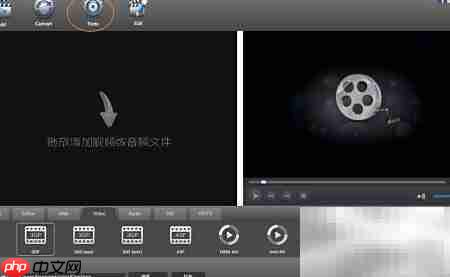

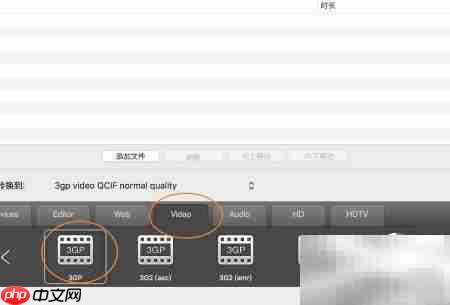
3、 点击视频设置选项,选定所需的输出格式,随后点击“添加文件夹”来导入需要合并的视频内容。
 腾讯AI 开放平台
腾讯AI开放平台
 381
查看详情
381
查看详情



4、 选择目标文件夹后,确保视频文件按正确顺序排列,确认无误后点击“移动并开始处理”按钮。
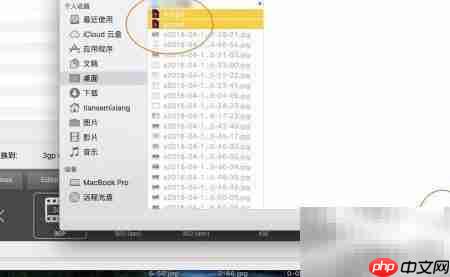

5、 当软件的进度条显示为100%时,表示视频已成功合并,系统将自动弹出包含最终合成视频的文件夹窗口。若需合并多个视频,请务必提前按照播放顺序整理好文件,否则可能导致输出视频顺序错乱,影响正常观看体验。


以上就是MacBook用Total Video Converter合并视频的详细内容,更多请关注其它相关文章!
热门内容推荐






快捷栏目导航







